

Word数字变货币格式技巧
做预算或各类财务相关的文档时,仅罗列光秃秃的数字总容易让人看得犯迷糊,也不利于后续的核对与理解。在Word软件里,找到需要设置样式的数字并点击鼠标右键,在弹出的菜单选项中找到“数字”相关功能,比起手动为每个数字添加所需符号,用这个方法效率要高得多。这一步是改变数字显示样式的核心操作入口,一定要找对正确的操作位置word怎么数字格式改成货币格式,避免因选错菜单而耽误设置进度。
当操作界面弹出的设置对话框呈现出来时,左栏区域清晰标注着“货币”选项,点击或勾选这个选项后,界面右侧就会展开可供选择的币种列表,像人民币这类常见币种都在其中。
不过此时默认显示的货币符号可能不符合国内的规范显示习惯,需要在“示例”提示的下方输入区域手动键入“¥”符号,这样调整后,货币显示的样式才会更加规范,契合国内使用的相关习惯要求。
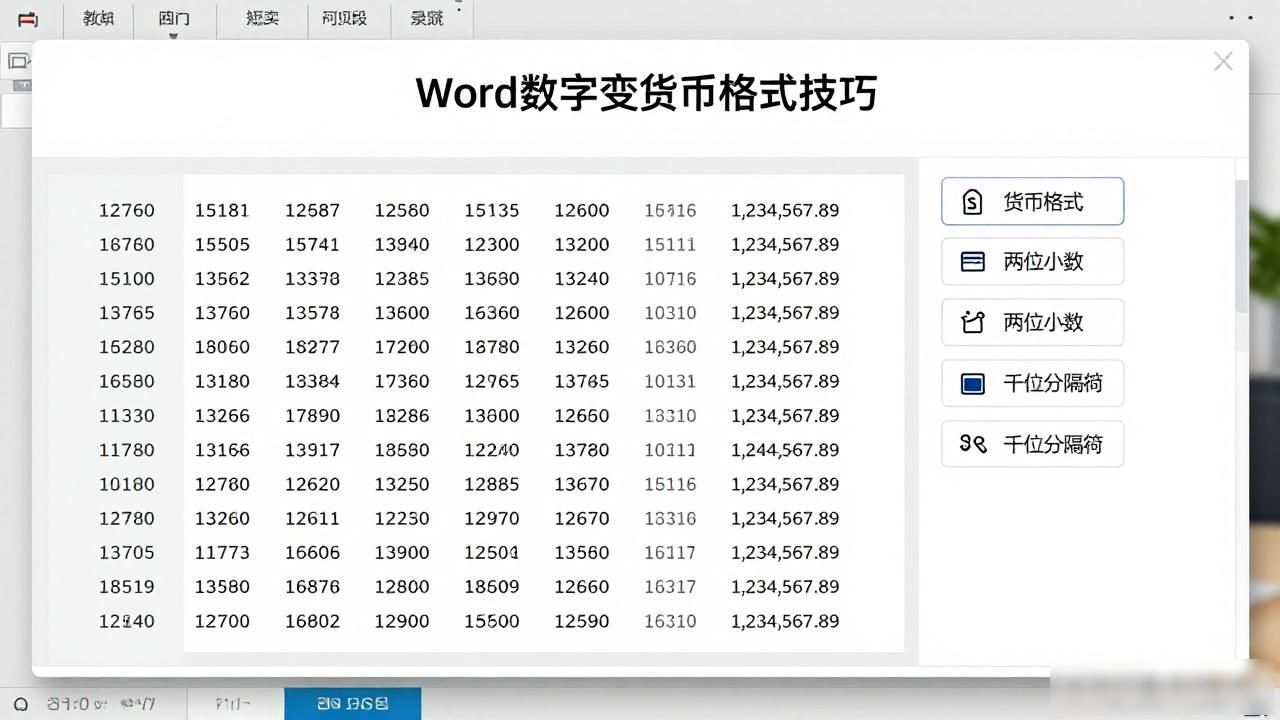
小数位数默认是两位,想显示整数就改成“0”。千位分隔符建议保留,长数字看着清爽。设置完点确定,数字瞬间变成标准格式Word数字变货币格式技巧,排版立刻整齐专业。
请你格外留意,这一操作仅会对内容的显示效果进行调整,并不会改动文档里的底层数据结构。要是你有统计、计算相关的实际需求,我更推荐你使用表格功能来完成。
在Word软件里的表格中应用这个方法,再搭配合适的对齐方式进行设置,能让你制作的报表看起来既整洁美观又清晰易读,整体还能进一步提升文档的专业质感。