

Excel表格里货币符号怎么去掉 数据变纯数字
做财务月结的时候,从银行系统导出的Excel对账单里,金额那一列清一色带着"¥"符号,有的还夹着千分位逗号。你直接拿这列去求和或者做VLOOKUP,公式立刻报错。核心问题就一个:货币格式的数据必须变成纯数字,才能参与计算。
最省事的办法是分列。选中那列数据,点"数据"选项卡里的"分列",类型选"固定宽度"或"分隔符号",在分列向导第三步把列数据类型改成"常规",点完成。这一步会把¥和逗号一起剥掉,单元格直接显示为数字。适合整列都是统一格式的情况。
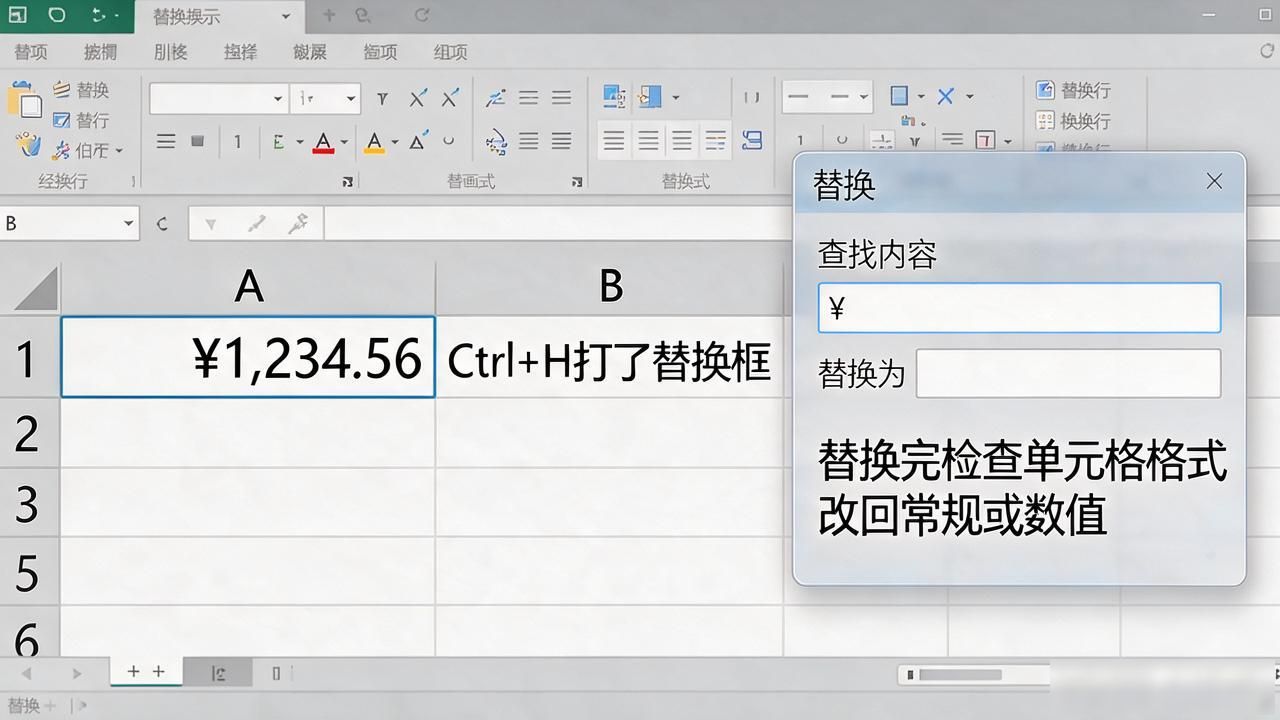
如果表格里只有个别单元格带着货币符号,查找替换更快。Ctrl+H打开替换框,查找内容输入"¥"(或"$")excel表格中货币格式怎么转换为数字,替换为留空,点"全部替换"。替换完记得检查一下单元格格式,有时它被设成了"货币"格式,还得右键改回"常规"或"数值"。
想保留原列、在旁边新建一列干净数字Excel表格里货币符号怎么去掉 数据变纯数字,可以用公式。比如A2是"¥1,234.56",在旁边写 =VALUE(SUBSTITUTE(SUBSTITUTE(A2,"¥",""),",",""))。SUBSTITUTE负责把符号和逗号去掉,VALUE再把文本转成数字,往下拖填充即可。
实际处理中还有几个坑:负数可能用括号表示,比如"(1,200)"代表-1200,得手动加负号;有的表里货币符号和数字之间有空格;从PDF转出来的表格,"¥"可能是全角字符,替换时别用错了。养成操作前先备份原表的习惯,改坏了还能退回。